
首页 / 用户手册
Snipaste 中文版用户手册
适用版本:2.11.3(2026-01-18) · 适用平台:Windows / macOS / Linux · 数据来源:docs.snipaste.com 官方文档
Snipaste 是一个简单但强大的贴图工具,同时也可以执行截屏、标注等功能。核心工作流只有三个键:F1 截图 → 标注 → F3 贴图置顶。下文按截图、标注、贴图、设置、快捷键、专业版、命令行、故障排除逐项展开。
新用户建议:截图默认 F1、贴图默认 F3,先对照快捷键总表按一遍,即可快速入门。注意:下表键位适用于 Windows / Linux,macOS 请将 Ctrl 替换为 Cmd。
快速开始
下载并打开 Snipaste 后,它会常驻系统托盘。无需任何配置即可使用:
- 按
F1进入截图,移动鼠标会自动吸附界面元素,拖拽框选区域。 - 在工具条选择标注工具涂鸦说明;或直接按
F3,截图立即作为置顶窗口钉在桌面最上层。 - 对贴图窗口滚动滚轮缩放,按
1/2旋转,双击关闭。
提示:可在托盘菜单或首选项里勾选“开机启动”,让工作流随时待命。
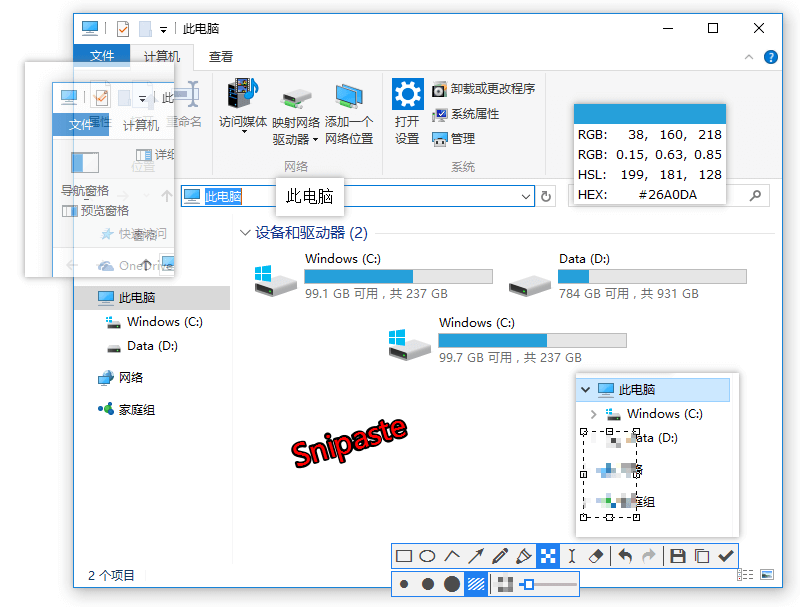
截图
开始截图
- 快捷键(默认
F1) 鼠标左键单击托盘图标
何谓一次“成功的截图”
满足以下任意一种输出方式,即算一次成功截图(会进入截图记录,可被回放):
- 保存到剪贴板:
Ctrl+C/Enter/ 鼠标左键双击截屏区域 - 保存到文件:
Ctrl+S - 保存到贴图:
Ctrl+T/ 鼠标中键单击截屏区域 - 快捷保存:
Ctrl+Shift+S,或Shift+ 点击工具条保存按钮
取消当前截图
- 任何时刻按
Esc - 任何时刻点击工具条上的关闭按钮
- 非编辑状态下,按下鼠标右键
- 任何时刻有其他程序的窗口被激活(可在选项窗口关闭此行为)
回放截图记录
- 进入截图后,按
,或.切换上一张/下一张记录 - 只有“成功的截图”才会出现在截图记录中
- 记录的最大数量可在选项窗口中设置(专业版可保存“所有的”截图记录)
像素级控制光标与选区
- 移动光标:
WASD - 控制选区(推荐):按住鼠标左键 +
WASD,可移动、扩大、缩小区域 - 移动区域:
↑←↓→ - 扩大区域:
Ctrl+ 方向键 - 缩小区域:
Shift+ 方向键
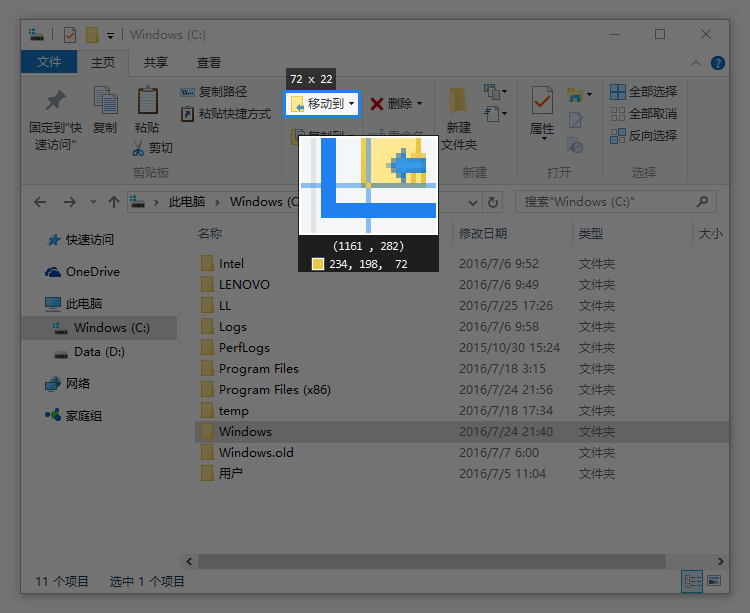
放大镜与取色
- 放大镜会在合理时机自动出现;需要时按
Alt召唤它 - 放大镜可见时按
C,即可复制该像素点的颜色值(RGB / Hex) - 按
Shift可切换颜色格式;复制后按F3把颜色贴成色卡,或Ctrl+V贴到其他程序
截图其他能力
- 自动检测窗口 / 界面元素,滚轮可切换父 / 子元素(专业版)
- 延时截屏、自定义尺寸截屏、白板模式(专业版支持透明白板)
- 捕捉光标图案、重复上一次截屏区域、自动保存与快速保存
- 支持多显示器与高分屏(HiDPI)
标注
标准工具
- 矩形、椭圆、直线 / 折线 / 箭头、画笔、记号笔、文字
- 马赛克、高斯模糊、橡皮擦
- 撤销
Ctrl+Z、重做Ctrl+Y、移除全部标注Ctrl+Shift+Z
常用操作
| 操作 | 方法 |
|---|---|
| 结束当前图案 | 单击 鼠标右键 |
| 切换直线 / 箭头 | Tab |
| 画直线 / 折线 | 选中折线工具后:拖拽 = 单条直线;多次点按 = 折线 |
| 调整画笔宽度 | 鼠标滚轮 或 1 2(或 [ ]) |
| 取色板外的颜色 | 点击工具条上那个大的颜色按钮 |
| 调整文字大小 | 拖动文字框四角 |
| 旋转文字 | 拖动文字框上方的小圆点 |
| 恢复文字水平 | 按住 Shift 再拖动文字框四角 |
| 重新编辑已结束的图案 | 按撤销直到图案消失,再按重做(专业版可直接二次编辑) |
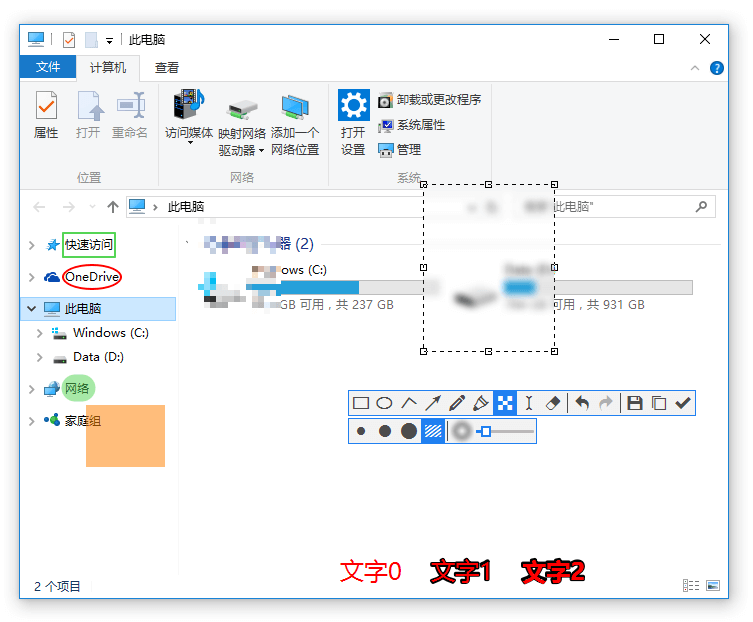
专业版标注增强
- 序号标注、放大镜标注、圆角矩形标注
- 虚线 / 点线(矩形、椭圆、直线、折线、箭头、画笔)
- 双向 / 反向箭头、更多箭头样式、文字背景填充
- 二次编辑:选中同类型已绘制形状进行编辑,支持
Del删除、Ctrl+Shift+C复制、Ctrl+Shift+V粘贴、Ctrl拖拽克隆 - 笔尖数量 1–5、滚轮调整颜色透明度、为每种形状分别记忆颜色、自定义调色板
贴图(置顶显示)
所谓贴图,是指将系统剪贴板中的内容转化成图片,然后作为窗口置顶显示。能否贴出、贴出什么,取决于剪贴板中的内容。
如何贴图
- 快捷键(默认
F3) - 鼠标中键单击托盘图标
- 截图时选择“贴到屏幕”(
Ctrl+T)
什么时候可以贴图
- 剪贴板中有图像
- 剪贴板中有颜色信息:RGB(3 个 0~255 的整数,或 3 个 0~1 的小数)或 HEX(以
#开头的合理色值) - 剪贴板中有文字:纯文本或 HTML 文本
- 剪贴板中有文件路径:图片文件会贴出图像,非图片文件会把文件路径当作文本贴出
贴图窗口支持的操作
| 操作 | 方法 |
|---|---|
| 旋转 | 1 顺时针 / 2 逆时针(各 90°) |
| 翻转 | 3 水平 / 4 垂直 |
| 灰度 / 反色 | 5 灰度 / 6 反色(专业版) |
| 缩放 | 滑动滚轮 / + - / 拖动贴图窗口边缘 |
| 透明度 | Ctrl + 滚轮 / Ctrl + + - |
| 重置 100% 大小与不透明 | 鼠标中键单击 |
| 缩略图模式 | Shift + 左键双击 |
| 鼠标穿透 | 首选项 → 控制 → 全局快捷键 → 鼠标穿透开关,为其设置快捷键 |
| 标注 / 放大镜 / 取色 | 空格键 显示工具条;Alt 放大镜;C 取色 |
| 复制纯文本(文本贴图) | Ctrl+Shift+C |
| 用剪贴板内容替换该贴图 | Ctrl+V |
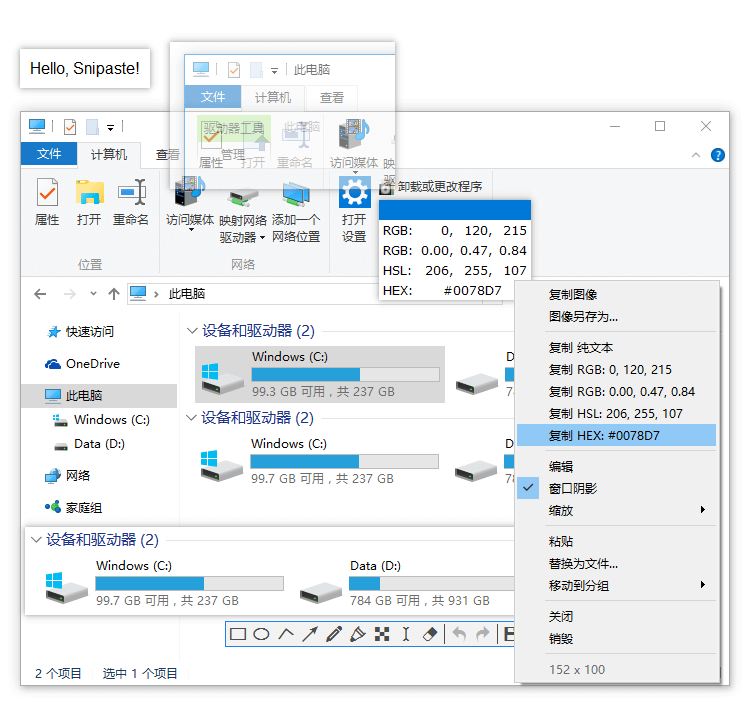
关闭 / 隐藏 / 销毁的区别(重要)
- 关闭单张贴图:
Esc/ 左键双击 /Ctrl+W。被关闭的贴图可再次被贴出(提供“后悔药”),可恢复数量默认 1,可在选项设置 - 隐藏所有贴图:
Shift+F3,再次按下显示。不影响关闭计数,被隐藏的贴图即使在关闭 Snipaste 时也不会被销毁 - 销毁贴图:
Shift+Esc或右键菜单“销毁”。不再留痕迹、不会被贴图键恢复(注意:若内容仍在剪贴板,再按贴图键会作为新内容贴出) - 若只想暂时隐藏,不要“关闭”,请使用“隐藏所有贴图”或移动到其他贴图分组
自定义设置(首选项)
打开方式:右键托盘图标 → 首选项,或按 Ctrl+Shift+P。设置项分为 常规 / 截图 / 贴图 / 热键 / 关于 五个标签页。
- 显示语言:如“简体中文”
- 界面字体:如“微软雅黑, 9”
- 主题颜色:可自定义品牌色
- 通知栏图标:默认或自定义
- 开机启动:勾选后随系统启动
- 热键:截图、贴图、隐藏所有贴图等全局快捷键
- 功能性选项:延时、保存格式与质量、截图记录数量、贴图默认行为等(几乎每个选项都有悬停提示)
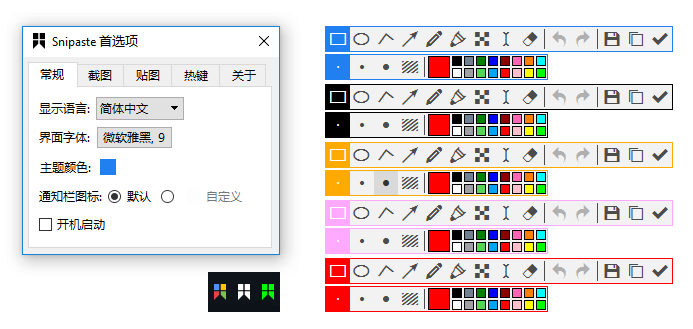
新手建议:第一次打开,勾选“开机启动”、按习惯调整全局热键,其余保持默认;遇到不顺手再逐项调整。
快捷键总表
适用于 Windows / Linux;macOS 请将 Ctrl 替换为 Cmd。
只对截图有效
| 按键 | 命令 |
|---|---|
Tab | 切换检测窗口 / 检测界面元素 |
` 或 ! | 显示 / 隐藏捕获的鼠标指针 |
Ctrl+A | 设置截屏区域为全屏 |
R | 将截屏区域设置为上一次成功截图时的区域 |
, | 切换到上一次截屏记录 |
. | 切换到下一次截屏记录 |
F5 | 刷新截图 [专业版] |
Ctrl+ 方向键 | 将截屏区域相应边界扩大 1 像素 |
Shift+ 方向键 | 将截屏区域相应边界缩小 1 像素 |
Ctrl+T | 直接将截图贴到屏幕 |
Enter | 复制截图并退出截屏 |
Esc | 中止截屏 |
| 鼠标右键单击 | 重新设置截屏区域 / 中止截屏 |
只对贴图有效
| 按键 | 命令 |
|---|---|
1 | 将贴图顺时针旋转 90 度 |
2 | 将贴图逆时针旋转 90 度 |
3 | 水平翻转贴图 |
4 | 垂直翻转贴图 |
5 | 切换灰度显示 [专业版] |
6 | 切换反色显示 [专业版] |
Esc | 隐藏标注工具条或关闭贴图窗口 |
Shift+Esc | 销毁贴图窗口 |
Ctrl+W | 关闭贴图窗口 |
Ctrl+A | 选中所有可见的贴图 [专业版] |
Ctrl+Shift+C | 复制纯文本(如果该贴图由文本转换而来) |
Ctrl+V | 以剪贴板中的内容替换该贴图 |
Ctrl+Shift+P | 打开首选项对话框 |
通用
| 按键 | 命令 |
|---|---|
Alt | 显示放大镜 |
Shift | 放大镜可见时,切换颜色格式 |
C | 放大镜可见时,复制颜色值 |
W S A D | 将鼠标指针移动 1 像素 |
| 方向键 | 非编辑状态下,将截屏区域 / 贴图窗口移动 1 像素 |
空格键 | 显示 / 隐藏标注工具条 |
Ctrl+Z | 撤销上一次标注(可以再恢复) |
Ctrl+Shift+Z | 移除所有标注(无法再恢复) |
Ctrl+C | 复制图像 |
Ctrl+Y | 恢复下一个标注 |
Ctrl+S | 将图像保存为文件 |
Ctrl+Shift+S | 保存图像到快捷保存目录 |
Ctrl+P | 发送图像到打印机 |
| 鼠标右键单击 | 结束对当前标注的编辑 |
鼠标滚轮 / 1 2 / [ ] | 调整画笔粗细(编辑模式时) |
专业版功能(99 元买断)
Snipaste 2.x 免费版仅对个人用户免费,且只提供缺陷修复,后续新功能均只加入专业版。专业版定价 99 CNY / 19.99 USD,为大版本买断(永久使用、子版本免费更新,未来可优惠升级到 Snipaste 3)。
专业版分桌面版(限 3 台设备,支持反激活与离线激活)与微软商店版(与微软账号绑定,最多 10 台 Windows 设备),两者授权相互独立、不通用。
专业版独占能力(免费版不包含)
- 截图:文字识别(OCR)、二维码 / 条形码识别、超级截屏(
Win+拖拽,免快捷键)、圆角矩形截图、检测父 / 子元素、刷新截图、输入截屏区域尺寸、切换 px/dip、活动窗口截屏、固定长宽比、透明白板、带阴影 / 边框保存、原生分享(Win10+)、发送截图到其他程序 - 贴图:取消 / 启用置顶、自由尺寸缩略图、贴图裁剪、右键框选缩略图、灰度、反色、支持虚拟桌面、Solo 模式、多选贴图(
Ctrl点选后批量操作)、四种背景模式(透明 / 伪透明 / 暗色棋盘 / 亮色棋盘)、粘贴 / 拖拽网页图片、贴图组管理、编辑颜色卡片 - 标注:序号标注、放大镜标注、圆角矩形标注、虚线 / 点线、双向 / 反向箭头、更多箭头样式、文字背景填充、自定义文字描边、旋转标注、二次编辑、自由选中、笔尖 1–5、滚轮调透明度、为每种形状记忆颜色、自定义调色板
- 其他:屏幕触发角、复制图片时同时复制文件、保存“所有的”截图记录、命令行可组合输出、任意功能绑定全局快捷键(含“忽略程序列表”)、自定义托盘图标动作、完全隐藏 / 自定义放大镜、主题色跟随系统
完整逐项对比(截屏 / 贴图 / 标注 / 其他 / 授权五大类共 60+ 项)见下载页与官方对比表。
命令行选项
调用格式:snipaste [OPTIONS]。除带 * 的选项(如 --config)外,其余选项只在 Snipaste 启动后有效。专业版可将命令行参数与全局快捷键绑定,实现任意功能快捷键化。
| 命令 | 作用 |
|---|---|
snip | 开始截屏(可加 --full/--last/--active-window/--active-screen/--delay 1.5) |
snip -o clipboard | 截图后复制到剪贴板(-o pin 贴图、-o ocr_clipboard 提取文字、-o FILE 存文件) |
snip --hold -o pin | 截屏确定后不立即退出,允许标注后再贴图 |
paste | 将剪贴板内容转化为贴图贴出(--plain TEXT / --html TEXT / --files) |
show-images / hide-images / toggle-images | 显示 / 隐藏 / 切换所有贴图 |
create-group / switch-group / show-group-manager | 创建 / 切换贴图组、打开“管理贴图组”窗口 |
whiteboard [--color black] | 进入白板模式(专业版;transparent-whiteboard 为透明白板) |
pick-color | 选取并复制屏幕某像素的颜色值 |
barcode-scan | 识别屏幕上的二维码 / 条形码并复制结果 |
open-preferences / docs / exit | 打开首选项 / 帮助窗口 / 退出 Snipaste |
--block [SECONDS] | 控制调用方退出行为(等待命令完成后调用方才退出) |
故障排除
Windows
提示丢失 api-ms-win-crt-runtime-l1-1-0.dll+
64 位版 Snipaste 偶尔崩溃+
启动后几秒就闪退+
微软商店版保存文件时崩溃+
无法截取菜单,一按快捷键菜单就消失+
Alt 时菜单会自动消失,因此截取菜单时截图快捷键不要包含 Alt;也可以使用延时截屏。重启后配置文件又回到默认状态+
config.ini。解决写入权限即可:不要把 Snipaste 放在 C:\Program Files 等需要管理员权限的目录;或排查磁盘权限;必要时以管理员权限运行。无法设置某些快捷键(如带 Win 的组合键)+
Win 的组合键已被系统占用;被其他程序占用的快捷键也不能使用。常见冲突:OneDrive 或系统截图占用 PrintScreen,需在相应设置中取消勾选。有时候快捷键不响应+
截图时无法自动选取浏览器页面元素+
chrome://accessibility,勾选 Native accessibility API support 与 Web accessibility(可给浏览器启动命令加 --force-renderer-accessibility 持久生效)。Firefox / IE 默认无需设置。